
Server không nhận đủ RAM: nguyên nhân phổ biến và cách khắc phục
 23/07/26
Server không nhận đủ RAM là một trong những sự cố thường gặp khiến hiệu năng hệ thống suy giảm đáng kể, đặc biệt sau khi nâng cấp phần cứng hoặc thay đổi cấu hình máy chủ. Khi dung lượng RAM khả dụng thấp hơn dung lượng đã lắp đặt, các ứng dụng có thể hoạt động chậm, dịch vụ bị gián đoạn và ảnh hưởng trực tiếp đến sự ổn định của toàn bộ hệ thống.
Trong nhiều trường hợp, nguyên nhân không nằm ở việc thanh RAM bị hỏng mà xuất phát từ cấu hình hệ thống, cách lắp đặt hoặc giới hạn phần cứng và phần mềm. Trong bài viết dưới đây, Hoàng Hải Tech sẽ phân tích nguyên nhân phổ biến khiến Server không nhận đủ RAM và hướng dẫn cách kiểm tra, khắc phục từng trường hợp một cách hiệu quả.
Contents
- 1 Nguyên nhân khiến Server không nhận đủ RAM và cách khắc phục
- 2 Kết luận
Dấu hiệu nhận biết Server không nhận đủ RAM
Trên hệ điều hành Windows Server
- Task Manager: Mở Performance → Memory, nếu mục Hardware Reserved chiếm dung lượng bất thường (lên đến hàng GB) thì có thể hệ thống chưa sử dụng được toàn bộ RAM. Tuy nhiên, thông số này chỉ mang tính tham khảo vì còn phụ thuộc vào cấu hình phần cứng và kiến trúc hệ thống.
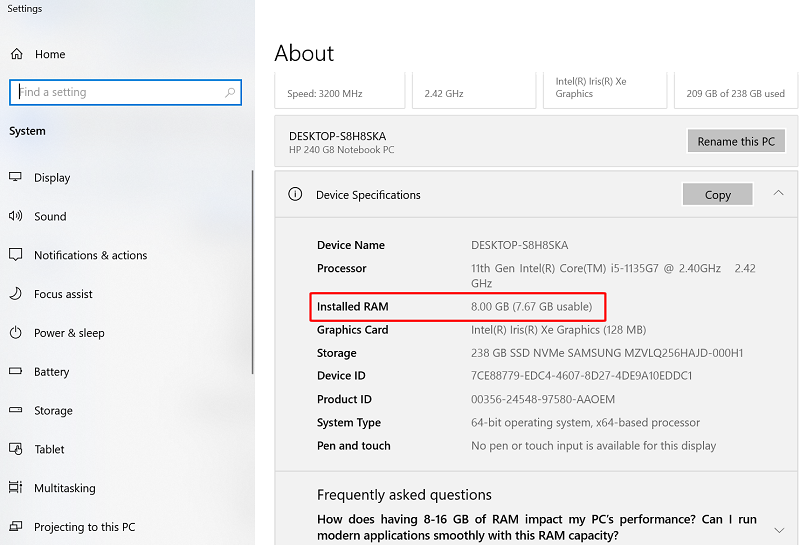
- System Properties: Hiển thị thông báo như Installed RAM: 64.0 GB (32.0 GB usable), cho thấy chỉ một phần dung lượng RAM có thể sử dụng.
Trên hệ điều hành Linux
- Chạy lệnh free -h hoặc top, nếu giá trị tại cột total thấp hơn đáng kể so với tổng dung lượng RAM đã lắp thì cần kiểm tra thêm.
- Sử dụng lệnh dmidecode -t memory | grep Size, nếu BIOS vẫn nhận đầy đủ các mô-đun RAM nhưng hệ điều hành chỉ sử dụng được một phần dung lượng thì nhiều khả năng sự cố nằm ở cấu hình hoặc khả năng tương thích.
Ngay từ quá trình khởi động
- Màn hình POST/BIOS có thể hiển thị các cảnh báo như:
- Memory configuration change detected
- Slot X Memory Disabled
- Trên các công cụ quản trị từ xa như Dell iDRAC, HPE iLO hoặc Cisco CIMC, mục Memory có thể hiển thị trạng thái Degraded, Failed hoặc Configuration Error đối với một hoặc nhiều thanh RAM.
Nguyên nhân khiến Server không nhận đủ RAM và cách khắc phục
Phiên bản hệ điều hành giới hạn dung lượng RAM
Một số phiên bản hệ điều hành Server được nhà sản xuất giới hạn dung lượng RAM tối đa nhằm phân cấp tính năng và bản quyền. Ví dụ, Windows Server 2016 Essentials chỉ hỗ trợ tối đa 64GB RAM. Nếu hệ thống được lắp 128GB RAM thì phần dung lượng vượt quá sẽ không được sử dụng. Ngoài ra, nếu cài đặt nhầm hệ điều hành 32-bit (x86), Server chỉ có thể nhận tối đa khoảng 4GB RAM.
Cách khắc phục
- Mở Run (Windows + R) và nhập systeminfo để kiểm tra phiên bản hệ điều hành và kiến trúc (32-bit hoặc 64-bit).
- Nếu đang sử dụng phiên bản bị giới hạn, hãy nâng cấp lên phiên bản Windows Server phù hợp hoặc thực hiện chuyển đổi phiên bản theo hướng dẫn của Microsoft nếu hệ điều hành hỗ trợ.
Lắp RAM không đúng thứ tự theo khuyến nghị của nhà sản xuất
Đây là nguyên nhân rất phổ biến khi nâng cấp Server, đặc biệt trên các dòng máy chủ Dell, HPE và Cisco sử dụng nhiều kênh bộ nhớ. Mỗi bo mạch chủ đều quy định thứ tự lắp RAM cụ thể. Nếu lắp sai vị trí hoặc không đúng sơ đồ DIMM, hệ thống có thể vô hiệu hóa một số thanh RAM để đảm bảo tính ổn định.
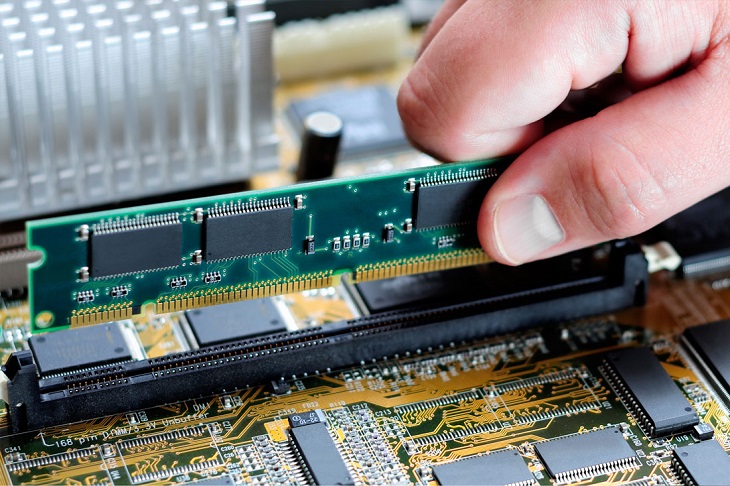
Đối với Server sử dụng hai CPU, việc phân bổ RAM không cân đối giữa hai bộ xử lý cũng có thể làm giảm hiệu năng hoặc khiến một số khe RAM không hoạt động như mong muốn.
Cách khắc phục
- Tắt nguồn Server và ngắt toàn bộ nguồn điện trước khi thao tác.
- Kiểm tra sơ đồ lắp RAM được in trên nắp máy hoặc trong tài liệu kỹ thuật của nhà sản xuất.
- Lắp RAM theo đúng thứ tự ưu tiên (thường bắt đầu từ các khe DIMM số 1).
- Đối với hệ thống hai CPU, nên phân bổ RAM cân đối giữa hai bộ xử lý theo khuyến nghị của nhà sản xuất.
Sử dụng RAM không tương thích
Máy chủ yêu cầu các thanh RAM có khả năng tương thích cao. Việc kết hợp RDIMM, UDIMM và LRDIMM trên cùng hệ thống thường không được hỗ trợ. Ngoài ra, sự khác biệt quá lớn về Bus, Rank, dung lượng hoặc thông số kỹ thuật cũng có thể khiến hệ thống báo lỗi, vô hiệu hóa một số DIMM hoặc tự động giảm tốc độ bộ nhớ để đảm bảo hoạt động ổn định.
Cách khắc phục
- Kiểm tra thông số trên từng thanh RAM.
- Đảm bảo các thanh RAM trên cùng một CPU sử dụng cùng công nghệ.
- Ưu tiên sử dụng RAM có cùng dung lượng, tốc độ Bus, Rank và mã linh kiện được nhà sản xuất chứng nhận tương thích.
Cấu hình BIOS hoặc firmware chưa phù hợp
Một số thiết lập trong BIOS/UEFI có thể ảnh hưởng đến khả năng nhận diện bộ nhớ. Ngoài ra, phiên bản BIOS hoặc firmware quá cũ đôi khi chưa hỗ trợ các dòng RAM dung lượng lớn hoặc thế hệ mới.
Cách khắc phục
- Truy cập BIOS/UEFI và kiểm tra các thiết lập liên quan đến Memory Remapping hoặc Memory Mapping (nếu có).
- Đối với một số dòng Server hỗ trợ NUMA, hãy cấu hình Node Interleaving theo khuyến nghị của nhà sản xuất.
- Cập nhật BIOS và firmware lên phiên bản mới nhất từ Dell, HPE, Cisco hoặc hãng sản xuất máy chủ tương ứng.
Lỗi phần cứng
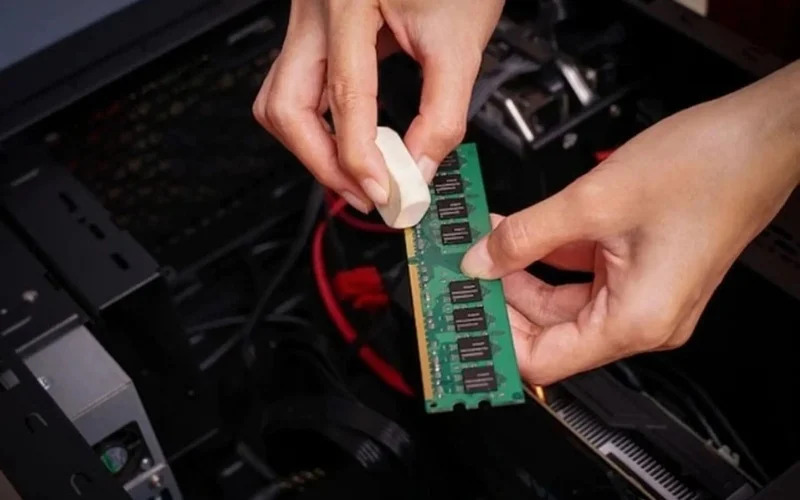
Sau thời gian dài sử dụng, chân tiếp xúc của RAM hoặc khe cắm DIMM có thể bị bám bụi, oxy hóa hoặc tiếp xúc kém. Ngoài ra, nếu vừa tháo lắp CPU để bảo trì, chân socket bị cong hoặc lắp CPU chưa đúng cũng có thể làm mất kết nối giữa CPU và các kênh điều khiển bộ nhớ, khiến một hoặc nhiều thanh RAM không được nhận diện.
Cách khắc phục
- Vệ sinh chân tiếp xúc của RAM bằng dung dịch chuyên dụng hoặc gôm tẩy mềm.
- Dùng bình khí nén để làm sạch khe cắm DIMM.
- Thử từng thanh RAM trên từng khe cắm để xác định thanh RAM hoặc khe DIMM gặp sự cố.
- Nếu lỗi xuất hiện sau khi tháo lắp CPU, hãy kiểm tra socket CPU để phát hiện chân bị cong hoặc hư hỏng và xử lý cẩn thận.
Kết luận
Server không nhận đủ RAM là sự cố không hiếm gặp nhưng có thể ảnh hưởng trực tiếp đến hiệu năng và tính ổn định của toàn bộ hệ thống. Trong thực tế, phần lớn trường hợp xuất phát từ cấu hình BIOS, cách lắp RAM hoặc sử dụng linh kiện chưa tương thích, trong khi lỗi phần cứng thực sự chỉ chiếm một tỷ lệ nhỏ.
Để hạn chế tối đa tình trạng này, bạn nên lưu ý một số khuyến nghị sau:
- Tham khảo tài liệu kỹ thuật chính thức: Trước khi nâng cấp RAM, hãy kiểm tra tài liệu phần cứng của nhà sản xuất để xác định đúng loại RAM và sơ đồ lắp đặt được hỗ trợ.
- Đồng bộ linh kiện: Ưu tiên sử dụng các thanh RAM có cùng công nghệ, dung lượng, tốc độ Bus, Rank và mã linh kiện tương thích nhằm đảm bảo hệ thống hoạt động ổn định.
- Cập nhật BIOS và firmware định kỳ: Việc duy trì phiên bản firmware mới nhất không chỉ giúp cải thiện khả năng tương thích phần cứng mà còn khắc phục nhiều lỗi hệ thống và tăng cường bảo mật.
Nếu đã thực hiện đầy đủ các bước trên nhưng Server vẫn không nhận đủ RAM, rất có thể sự cố liên quan đến bo mạch chủ, CPU, khe DIMM hoặc thanh RAM bị lỗi vật lý và cần được kiểm tra chuyên sâu.
Nếu cần tư vấn lựa chọn RAM Server chính hãng hoặc hỗ trợ kiểm tra, nâng cấp hệ thống Dell, HPE, Cisco và các dòng máy chủ doanh nghiệp khác, hãy liên hệ với Hoàng Hải Tech. Đội ngũ kỹ thuật của chúng tôi luôn sẵn sàng hỗ trợ bạn tìm ra nguyên nhân và đưa ra giải pháp phù hợp nhất.






Bình luận