
Cấu Hình Router: Nhanh Chóng Chỉ Trong 10 Bước
 16/05/25
Trong thời đại công nghệ số, hạ tầng mạng đóng vai trò then chốt trong việc vận hành doanh nghiệp, trung tâm dữ liệu, và thậm chí là nhà ở. Router Cisco được xem là lựa chọn đáng tin cậy và được sử dụng rộng rãi. Việc cấu hình router Cisco đúng cách giúp đảm bảo hiệu suất mạng ổn định và bảo mật. Tuy nhiên, điều này cần kiến thức cơ bản về giao tiếp dòng lệnh (CLI). Hãy cùng Hoàng Hải Tech JSC tìm hiểu chi tiết trong bài viết dưới đây nhé.
Contents
- 1 Router là gì?
- 2 Hướng dẫn cấu hình Router
- 2.1 Các bước cấu hình Router
- 2.1.1 Bước 1: Chọn vị trí đặt router
- 2.1.2 Bước 2: Kết nối Internet
- 2.1.3 Bước 3: Cấu hình gateway tích hợp router (nếu có)
- 2.1.4 Bước 4: Nối gateway với router
- 2.1.5 Bước 5: Truy cập giao diện cấu hình (app hoặc web)
- 2.1.6 Bước 6: Tạo tên đăng nhập và mật khẩu mới
- 2.1.7 Bước 7: Cập nhật firmware cho router
- 2.1.8 Bước 8: Đặt mật khẩu Wi‑Fi
- 2.1.9 Bước 9: Dùng công cụ tự động (nếu có)
- 2.1.10 Bước 10: Thiết lập bảo mật
- 2.2 Hoàng Hải Tech JSC – Chuyên phân phối thiết bị CNTT chính hãng
- 2.1 Các bước cấu hình Router
Router là gì?
Router đảm nhận chức năng chính là chuyển tiếp gói tin dữ liệu giữa các mạng. Sau đó, tổ chức hướng đi tối đích nhờ các thuật toán định tuyến. Các router hiện nay được nâng cấp khả năng phân tích nâng cao, tối ưu hóa ứng dụng, cung cấp tự động, cùng các tính năng bảo mật tích hợp, mang đến cho người dùng một giải pháp hoàn chỉnh. Ngoài ra, router thường được tích hợp nhiều tính năng cao cấp như: Firewall, VPN, DHCP server, NAT, ACL,… Giúp tối ưu hóa bảo mật và hiệu suất hệ thống.
Phân loại Router
Trên thị trường hiện có rất nhiều dòng router Cisco dành cho mọi quy mô mạng khác nhau. Trước khi đi vào cấu hình, bạn cần xác định rõ dòng router nào phù hợp với nhu cầu. Hãy cùng điểm qua chức năng cơ bản và các loại router Cisco trước khi học cách cấu hình.
Chức năng của Router
- Định Tuyến (Routing): Router Cisco có nhiệm vụ chính là định tuyến lưu lượng mạng. Router sử dụng bảng định tuyến để xác định đường đi dựa trên các giao thức OSPF, EIGRP hoặc BGP. Router phân tích địa chỉ IP đích và chọn tuyến đường phù hợp để chuyển tiếp gói tin. Nhờ đó, dữ liệu được truyền đi hiệu quả, tránh tắc nghẽn mạng.
- Chuyển mạch gói (Packet Switching): Router Cisco kiểm tra địa chỉ IP đích và quyết định chuyển tiếp gói đến cổng (interface) phù hợp. Quá trình này gọi là chuyển mạch gói, giúp dữ liệu được truyền từ mạng này sang mạng khác. Router sử dụng bảng MAC và địa chỉ IP để đảm bảo gói tin đến đúng thiết bị nhận. Điều này giúp tăng hiệu suất mạng và giảm độ trễ.
- Bảo mật mạng (Network Security): Router Cisco tích hợp nhiều tính năng bảo mật như tường lửa (ACL), NAT (Network Address Translation) và VPN. ACL cho phép kiểm soát lưu lượng ra/vào dựa trên địa chỉ IP và cổng. NAT giúp ẩn địa chỉ IP nội bộ, ngăn ngừa tấn công từ bên ngoài. VPN hỗ trợ kết nối mã hóa từ xa, đảm bảo an toàn dữ liệu. Nhờ đó, Router Cisco bảo vệ mạng khỏi các mối đe dọa bên ngoài.
- Quản lý băng thông & QoS (Quality of Service): Router Cisco hỗ trợ QoS để ưu tiên lưu lượng quan trọng như VoIP hoặc video conference. Nó có thể phân chia băng thông, giới hạn tốc độ cho từng ứng dụng hoặc người dùng. Router tối ưu hiệu suất mạng, giảm nghẽn và cải thiện trải nghiệm người dùng.
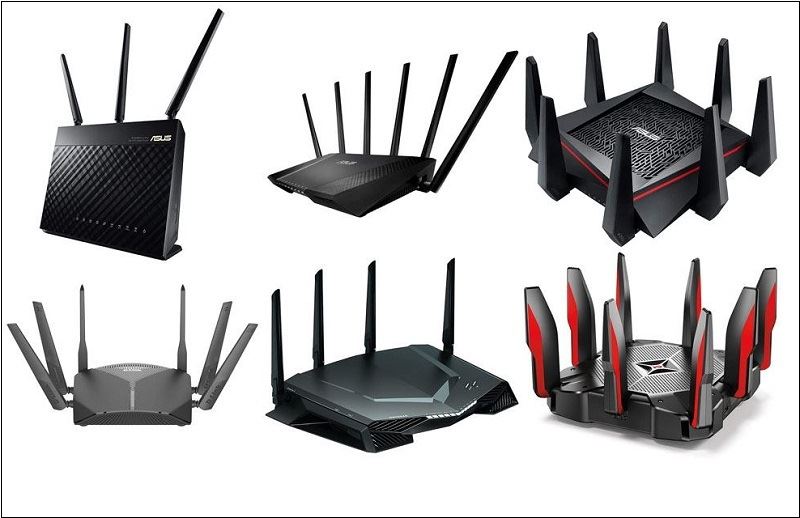
Phân loại Router
Theo nhu cầu sử dụng Cisco cung cấp nhiều dòng router đáp ứng nhu cầu từ gia đình, doanh nghiệp nhỏ, cho đến hạ tầng doanh nghiệp lớn. Cùng Hoàng Hải Tech JSC tìm hiểu phân loại Router cùng với các kết nối Ethernet thông qua bảng bên dưới:
| Loại Router | Mô tả |
| Router không dây (Wireless Router) | Kết nối với modem qua cáp Ethernet, chuyển đổi gói dữ liệu từ mã nhị phân thành tín hiệu vô tuyến, rồi phát không dây qua ăng‑ten để tạo WLAN kết nối nhiều thiết bị. |
| Router có dây (Wired Router) | Cũng kết nối modem bằng Ethernet nhưng tạo LAN thông qua cáp riêng cho từng thiết bị trong mạng rồi ra Internet. |
| Router lõi (Core Router) | Dùng cho doanh nghiệp lớn cần truyền lượng dữ liệu khổng lồ bên trong mạng. Hoạt động tại “xương sống” (backbone) của mạng nội bộ và không giao tiếp với mạng ngoài. |
| Router biên (Edge Router) | Khác router lõi, router biên giao tiếp cả với router lõi lẫn mạng bên ngoài. Đặt ở “rìa” mạng, sử dụng BGP để trao đổi dữ liệu với các LAN/WAN khác. |
| Router ảo (Virtual Router) | Phần mềm thực thi chức năng tương tự router phần cứng truyền thống, chạy trên máy chủ hoặc thiết bị ảo hóa. |
Hướng dẫn cấu hình Router
Dưới đây là quy trình cấu hình router Cisco bằng các lệnh mạng cơ bản. Bạn có thể thực hành trên Packet Tracer (trình mô phỏng mạng chính thức của Cisco) hoặc thiết bị thật – hai cách không khác nhau nếu bộ lệnh sử dụng giống nhau.
- Đảm bảo router đã kết nối với nguồn điện và thiết bị đầu cuối (PC, laptop) qua cáp console hoặc Ethernet.
- Cài đặt phần mềm mô phỏng mạng như Cisco Packet Tracer hoặc phần mềm terminal như PuTTY.
- Kiểm tra kết nối Internet hoạt động ổn định.
- Chuẩn bị tài liệu hướng dẫn đi kèm (nếu có)
Các bước cấu hình Router
Bước 1: Chọn vị trí đặt router
Bạn nên đặt router ở khu vực thoáng, tránh vật cản để phát sóng Wi-Fi đều. Tuy nhiên, router thì lại cần kết nối với modem ISP thường đặt gần tường. Cho nên, trước khi cấu hình, hãy cân nhắc vị trí đặt router phù hợp.
Bước 2: Kết nối Internet
Sau khi đã chọn xong vị trí đặt router. Tiếp theo, chính là kết nối router với Internet để có thể bắt đầu cấu hình. Bạn có thể lựa chọn 2 cách kết nối Internet sau:
- Kết nối thông qua cáp Ethernet: Sử dụng cáp CAT5e/CAT6 kết nối router với cổng Ethernet trên modem ISP. Sau đó, cắm cáp Ethernet vào cổng WAN/Internet
- Nếu không có cap Ethernet thì có thể dùng Mạng Mesh: Một lựa chọn khác nữa là cài đặt mạng lưới dạng mesh với router. Mạng mesh cho phép bạn đặt nhiều bộ phát Wi-Fi khắp nhà hoặc văn phòng. Tuy nhiên, mạng mesh có một nhược điểm chính là yêu cầu router tích hợp khả năng kết nối.
Sau khi lắp đặt kết nối Internet cho Router Cisco. Bạn có thể nhận biết rằng Router của mình đã được kết nối mạng hay chưa thông qua đèn LED. Thông thường, đèn sáng báo hiệu kết nối Internet thành công. Nếu không, kiểm tra lại dây cáp. Tuy nhiên, đèn sáng thôi thì vẫn chưa đủ. Bạn cần cắm máy tính vào cổng LAN trên router để kiểm tra mạng có hoạt động không.
Bước 3: Cấu hình gateway tích hợp router (nếu có)
Trong một số trường hợp, các nhà cung cấp mạng sẽ bán cho bạn các router tích hợp cổng gateway. Tuy nhiên, các router dạng này thường không phù hợp sử dụng trong doanh nghiệp. Nếu bạn đang sở hữu thiết bị như vậy thì hãy tắt chức năng router của nó (chuyển sang chế độ bridge) để tránh xung đột WAN IP và lưu lượng sẽ được chuyển thẳng tới router Cisco mới. Nếu bạn bỏ qua bước này, thiết bị router có thể hoạt động không ổn định.
Bước 4: Nối gateway với router
Để nối Gateway với Router bạn chỉ cần làm theo 4 bước đơn giản bên dưới:
- Đầu tiên, bạn cần tắt nguồn gateway.
- Sau đó, rút cáp Ethernet ra khỏi cổng LAN của Gateway và cắm dây cáp đó vào cổng WAN của router.
- Tiếp theo, bạn bật gateway và chờ khởi động.
- Cuối cùng cCắm nguồn điện cho router và bật lại, đợi thêm vài phút nữa.
Bước 5: Truy cập giao diện cấu hình (app hoặc web)
Cách dễ nhất để thiết lập bộ định tuyến là sử dụng ứng dụng của nhà sản xuất nếu có. Nếu không có ứng dụng, bạn có thể sử dụng bảng điều khiển dựa trên web của router. Việc cần làm lúc này là hãy kết nối router với máy tính qua cáp Ethernet. Địa chỉ IP của router thường được in ở mặt sau của thiết bị. Mở bảng điều khiển lên và nhập địa chỉ IP mặc định hoặc 192.168.1.1 để vào dashboard.
Bước 6: Tạo tên đăng nhập và mật khẩu mới
Để cấu hình router, bạn cần đăng nhập bằng tên quản trị và mật khẩu mặc định. Các thông tin này thường được in trên chính router hoặc trong sách hướng dẫn đi kèm. Thông tin mặc định thường là “admin” và “password1234”. Vì vậy, bạn nên ngay lập tức tạo tên người dùng và mật khẩu mới.
Bước 7: Cập nhật firmware cho router
Để vận hành router được ổn định, bạn có thể cần cập nhật “firmware” càng sớm càng tốt. Đa phần là vì firmware mới có thể sửa lỗi hoặc cung cấp biện pháp bảo mật mới. Một số router có thể tự động tải xuống firmware mới, nhưng nhiều router thì không. Bạn có thể kiểm tra bản cập nhật qua ứng dụng hoặc giao diện trình duyệt.
Bước 8: Đặt mật khẩu Wi‑Fi
Router thường đi kèm với tên người dùng và mật khẩu quản trị được gán sẵn, thì Wi-Fi cũng vậy. Bạn tất nhiên sẽ được thay đổi tên người dùng và mật khẩu Wi-Fi. Để truy cập được an toàn, bạn nên thực hiện thay đổi mật khẩu càng sớm càng tốt. Một điểm lưu ý là nên chọn chuẩn mã hóa WPA2/WPA3 để bảo vệ mạng không dây.
Bước 9: Dùng công cụ tự động (nếu có)
Nếu router của bạn được trang bị tính năng tự động cài đặt, bạn có thể để router tự hoàn thành thiết lập. Chẳng hạn như tự động cấu hình quản lý địa chỉ IP bằng Giao thức Cấu hình Máy chủ Động (DHCP), tự động gán địa chỉ IP cho các thiết bị.
Bước 10: Thiết lập bảo mật
Nhiều nhà sản xuất router cung cấp chức năng bảo mật để bảo vệ mạng và quyền riêng tư của người dùng. Bạn có thể Truy cập dashboard, bật tường lửa (firewall), lọc web và kiểm soát truy cập (access control) để chặn lưu lượng độc hại. Bạn cũng có thể cân nhắc cấu hình VPN để bảo mật quyền riêng tư khi truy cập từ xa.
Hoàng Hải Tech JSC – Chuyên phân phối thiết bị CNTT chính hãng
Địa chỉ: 536/43C Đường Âu Cơ, Phường 10, Quận Tân Bình, TP HCM.
Zalo: 0936 270 536 – Facebook: Hoàng Hải Tech JSC
Gmail: [email protected]




Bình luận