
Nâng cấp RAM hay CPU trước? Lựa chọn nào tối ưu hiệu năng nhất
 06/06/26
Đối với những ai đang sở hữu những bộ PC hay Laptop đã có tuổi đời, tình trạng tràn bộ nhớ hay xử lý tác vụ chậm chạp là điều không thể tránh khỏi. Để tối ưu hóa hiệu năng hệ thống mà vẫn tiết kiệm chi phí, câu hỏi “nên nâng cấp RAM hay CPU trước” luôn là chủ đề được người dùng công nghệ quan tâm hàng đầu. Việc lựa chọn sai linh kiện không chỉ khiến bạn lãng phí ngân sách mà còn có thể gây ra hiện tượng nghẽn cổ chai hệ thống. Trong bài viết hôm nay, hãy cùng Hoàng Hải Tech tìm hiểu cách kiểm tra hiệu năng của thiết bị để đưa ra lộ trình nâng cấp phần cứng hoàn hảo nhất.
Contents
Vai trò của RAM và CPU đối với hiệu năng máy tính
Để biết chính xác nên ưu tiên đầu tư cho linh kiện nào, trước hết bạn cần nắm rõ nhiệm vụ cốt lõi của bộ đôi này. Hãy tưởng tượng chiếc máy tính của bạn hoạt động giống như một văn phòng làm việc thu nhỏ. Trong đó, RAM đóng vai trò như diện tích mặt bàn, là nơi lưu trữ tạm thời tất cả các dữ liệu và ứng dụng đang chạy để hệ thống truy xuất ngay lập tức. Mặt bàn RAM càng rộng lớn, bạn càng có thể xử lý nhiều công việc cùng lúc, thoải mái vừa mở hàng chục tab Chrome vừa thiết kế đồ họa mượt mà mà không lo máy bị đứng hay tự động thoát ứng dụng.
Trái ngược với không gian chứa của RAM, CPU lại chính là bộ não của người ngồi làm việc tại văn phòng đó. Bộ vi xử lý này chịu trách nhiệm tiếp nhận dữ liệu từ RAM để trực tiếp tính toán, xử lý logic và điều khiển toàn bộ hành vi của hệ thống. Một CPU càng mạnh mẽ với số nhân luồng lớn và xung nhịp cao sẽ giúp rút ngắn tối đa thời gian chờ đợi khi bạn xử lý các tác vụ nặng như render video, chạy code lập trình hay load các trận game đồ họa khủng. Tóm lại, RAM sẽ quyết định việc bạn có thể mở được bao nhiêu ứng dụng cùng lúc, còn CPU sẽ quyết định những ứng dụng đó được xử lý nhanh hay chậm.
Khi nào máy tính của bạn cần nâng cấp RAM?
Tình trạng máy tính bị chậm do thiếu RAM là một trong những căn bệnh phổ biến nhất trên PC và Laptop, nhưng lại có chi phí khắc phục dễ thở nhất. Dấu hiệu điển hình nhất là máy hoạt động rất mượt mà khi mới khởi động, nhưng tốc độ bắt đầu sụt giảm nghiêm trọng sau một khoảng thời gian làm việc đa nhiệm.
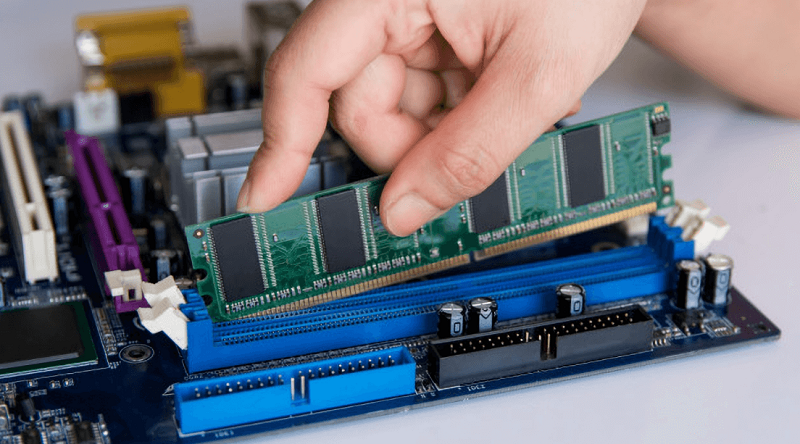
Để biết thiết bị của mình có đang rơi vào tình trạng thiếu RAM hay không, bạn hãy đối chiếu với các biểu hiện thực tế dưới đây:
- Giật lag khi mở nhiều tác vụ: Máy bị khựng lại từ 3 – 5 giây khi bạn mở khoảng 10 – 15 tab Chrome kết hợp với các phần mềm văn phòng (Word, Excel) hoặc đồ họa nhẹ (Canva, Photoshop).
- Hiện tượng tải lại trang: Các tab trình duyệt hoặc ứng dụng chạy ngầm liên tục bị load lại từ đầu do máy phải xóa bớt bộ nhớ đệm để nhường chỗ cho tác vụ bạn đang mở.
- Lỗi tràn bộ nhớ: Máy tính đột ngột treo cứng, con trỏ chuột xoay vòng vô tận hoặc xuất hiện thông báo lỗi hiển thị, tự động đóng ứng dụng khi đang chạy.
Khi nào máy tính của bạn cần nâng cấp CPU?
Khác với tình trạng tràn bộ nhớ do thiếu RAM, một chiếc máy tính bị nghẽn ở CPU thường có biểu hiện chậm chạp ngay ở khả năng tính toán cốt lõi. Dù bạn không mở nhiều ứng dụng cùng lúc, máy vẫn phản hồi rất chậm đối với các tác vụ đơn lẻ nhưng có độ nặng về mặt kỹ thuật.
Để nhận biết máy tính của mình đã đến lúc cần thay bộ não mới hay chưa, bạn hãy đối chiếu với các dấu hiệu thực tế sau:
- Mở ứng dụng cực lâu: Các phần mềm đồ họa, dựng phim mất rất nhiều thời gian để load xong, dù máy đã cài ổ cứng SSD tốc độ cao.
- Thời gian xử lý tác vụ kéo dài: Quá trình xuất video, nén/giải nén file dung lượng lớn hoặc chạy các đoạn code lập trình phức tạp mất cả tiếng đồng hồ.
- Chơi game bị khựng hình: Khi vào các phân cảnh chiến đấu đông người hoặc bản đồ rộng, game bị giật lag, tụt FPS nghiêm trọng do CPU không tính toán kịp các chuyển động vật lý.
- Nghẽn cổ chai: Bạn đã đầu tư một chiếc card đồ họa rất mạnh nhưng FPS khi chơi game vẫn thấp và tệ, do CPU quá yếu không gánh nổi card.
Nên nâng cấp RAM hay CPU trước?
Việc quyết định nên xuống tiền cho linh kiện nào trước sẽ phụ thuộc hoàn toàn vào nhu cầu sử dụng thực tế và ngân sách hiện có của bạn.
Bảng gợi ý ưu tiên nâng cấp theo nhu cầu
| Đối tượng và nhu cầu sử dụng | Linh kiện ưu tiên | Lý do giải pháp |
| Dân văn phòng, học sinh, làm việc đa nhiệm, mở nhiều tab Chrome cùng lúc. | Nâng cấp RAM trước | Tăng không gian xử lý, giúp máy mượt mà ngay lập tức với chi phí cực rẻ. |
| Gamer, Designer, Editor dựng phim, Lập trình viên chạy giả lập/code nặng. | Nâng cấp CPU trước | Các tác vụ này đòi hỏi sức mạnh tính toán thuần túy của bộ vi xử lý. |
| Người dùng Laptop đời mới (loại mỏng nhẹ, Ultrabook). | Nâng cấp RAM trước (Nếu máy cho phép) | Laptop đời mới hầu hết đều hàn chết CPU, bạn không thể nâng cấp lẻ CPU được. |
Hãy ưu tiên nâng cấp RAM trước nếu Task Manager báo đầy bộ nhớ, vì đây là cách giải quyết hiện tượng nghẽn cổ chai nhanh nhất, ít tốn kém nhất. Chỉ khi RAM đã dư dả (từ 16GB trở lên) mà máy vẫn xử lý tác vụ nặng chậm chạp, thì đó mới là lúc bạn bắt buộc phải đầu tư thay CPU.
Quy trình 3 bước kiểm tra phần cứng
Bước 1: Mở trình quản lý tác vụ Task Manager
Bạn nhấn tổ hợp phím Ctrl + Shift + Esc trên bàn phím.
Cách khác: Nhấp chuột phải vào thanh Taskbar (thanh công cụ ở đáy màn hình) và chọn Task Manager.
Bước 2: Di chuyển đến tab theo dõi hiệu năng
Tại cửa sổ Task Manager vừa hiện ra, bạn nhấn chọn vào mục Performance (Biểu tượng hình biểu đồ nhịp tim ở danh mục bên trái hoặc thanh menu phía trên tùy phiên bản Windows).
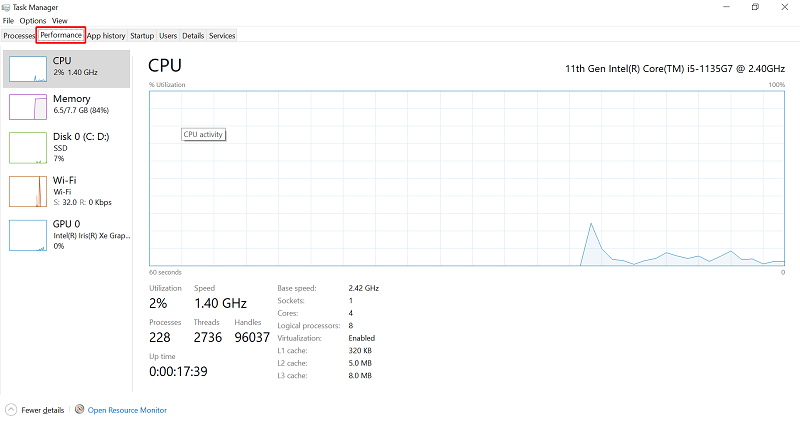
Bước 3: Thử nghiệm thực tế
Bây giờ, bạn hãy mở tất cả các ứng dụng, tựa game hoặc những file làm việc nặng mà bạn thường xuyên dùng hàng ngày lên và tiến hành thao tác như bình thường.
Vừa thao tác, bạn vừa quan sát sự thay đổi của hai thông số CPU và Memory (RAM) trên màn hình Task Manager.
Cách đọc kết quả để đưa ra quyết định nâng cấp
Trường hợp 1: Cột Memory (RAM) nhảy lên mức > 85% và báo đỏ
Kết luận: Máy tính của bạn đang bị quá tải không gian lưu trữ tạm thời.
Giải pháp: Hãy đi mua thêm RAM ngay lập tức để giải phóng hệ thống.
Trường hợp 2: Cột CPU liên tục chạm đỉnh 100% (Full Load)
Kết luận: Bộ vi xử lý đang phải gồng mình tính toán hết công suất nhưng vẫn không xử lý kịp lượng dữ liệu đổ về.
Giải pháp: CPU đã lỗi thời hoặc quá yếu so với nhu cầu, bạn cần lên kế hoạch nâng cấp.
Trường hợp 3: Cả CPU và Memory đều ở mức thấp (< 60%) nhưng máy vẫn chậm
Kết luận: Máy của bạn không bị nghẽn ở RAM hay CPU.
Giải pháp: Thủ phạm rất có thể nằm ở việc bạn chưa nâng cấp từ ổ cứng HDD truyền thống lên ổ cứng cao tốc SSD.
Những lưu ý quan trọng trước khi xuống tiền nâng cấp
2 lưu ý cốt lõi khi chọn mua RAM
- Xác định đúng thế hệ RAM (DDR): Các đời RAM như DDR3, DDR4, DDR5 hoàn toàn khác nhau về chân cắm vật lý và không thể cắm chung vào một khe. Máy đang chạy chuẩn DDR nào thì bắt buộc phải mua đúng chuẩn DDR đó.
- Đồng bộ về thông số Bus RAM: Để máy tối ưu hiệu năng tốt nhất, bạn nên chọn thanh RAM mới có cùng dung lượng, cùng thương hiệu và đặc biệt là cùng mức Bus với thanh RAM có sẵn trong máy.
3 lưu ý kỹ thuật bắt buộc khi nâng cấp CPU
- Kiểm tra khả năng hỗ trợ của Bo mạch chủ (Mainboard): Mỗi dòng CPU (Intel hay AMD) và mỗi đời CPU chỉ lắp vừa một loại chân cắm nhất định trên Mainboard. Bạn cần check xem chipset và socket của Mainboard hiện tại có hỗ trợ con CPU bạn định mua hay không.
- Kiểm tra công suất bộ nguồn (PSU): CPU càng mạnh thì lượng điện năng tiêu thụ càng lớn. Hãy đảm bảo cục nguồn PC hiện tại của bạn có đủ công suất để gánh con CPU mới khi nó hoạt động hết công suất.
- Đầu tư hệ thống tản nhiệt: CPU mạnh sẽ tỏa ra lượng nhiệt rất lớn. Khi nâng cấp CPU, bạn thường sẽ phải chi thêm một khoản nhỏ để mua thêm keo tản nhiệt loại tốt hoặc nâng cấp lên một chiếc quạt tản nhiệt xịn hơn để máy không bị sập nguồn do quá nhiệt.
Kết luận
Quyết định nâng cấp RAM hay CPU trước không có một đáp án cố định cho tất cả mọi người, mà nó phụ thuộc hoàn toàn vào tình trạng hiện tại của máy tính cũng như nhu cầu công việc của chính bạn. Việc lựa chọn đúng linh kiện ưu tiên sẽ giúp bạn vừa tiết kiệm được một khoản chi phí lớn, vừa mang lại trải nghiệm mượt mà ngay lập tức. Hy vọng bài viết này đã mang lại cho bạn những thông tin thực tế và hữu ích để tự tin nâng cấp cho thiết bị của mình nhé.
Nếu bạn vẫn còn bất kỳ thắc mắc nào về thông số phần cứng hoặc chưa biết cấu hình máy hiện tại của mình nên nâng cấp dòng nào, hãy liên hệ hotline để được hỗ trợ giải đáp nhanh nhất!





Bình luận