
Cách thiết lập VPN trên bộ định tuyến đơn giản nhất
 12/11/24
VPN giúp cho mạng riêng ảo của bạn an toàn và riêng tư hơn, tuy nhiên đối với những ai không thực sự am hiểu về công nghệ việc cấu hình nó khiến bạn cảm thấy khó khăn. Đừng lo lắng, bài viết dưới đây sẽ giúp bạn đọc hiểu rõ hơn về cách thiết lập VPN trên bộ định tuyến đơn giản nhất. Cùng Hoàng Hải tìm hiểu nhé.
Contents
VPN là gì?
VPN, viết tắt của mạng riêng ảo, thiết lập kết nối kỹ thuật số giữa máy tính của bạn và máy chủ từ xa do nhà cung cấp VPN sở hữu. Nó cho phép tất cả các thiết bị kết nối với bộ định tuyến được bảo vệ bằng mã hóa VPN và thay đổi địa chỉ IP.
VPN là giúp bảo vệ toàn bộ mạng gia đình của bạn. Khi bạn kết nối thiết bị của mình với bộ định tuyến VPN, tất cả lưu lượng truy cập của bạn được mã hóa và định tuyến qua máy chủ VPN. Điều này đảm bảo rằng trải nghiệm trực tuyến của bạn là riêng tư, được bảo vệ và an toàn hơn.
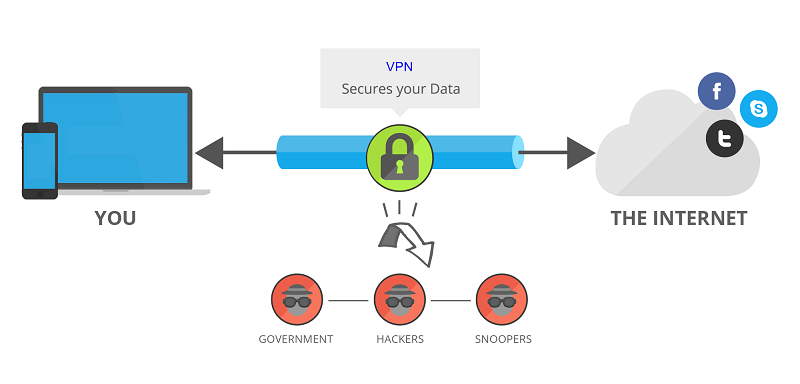
Tại sao bạn cần sử dụng VPN?
Để bảo vệ quyền riêng tư trực tuyến
Mỗi khi bạn trực tuyến, dữ liệu cá nhân của bạn có nguy cơ bị tin tặc đánh cắp. VPN bảo vệ bạn khỏi những mối đe dọa này bằng cách gửi lưu lượng truy cập internet của bạn qua một đường hầm được mã hóa và che giấu địa chỉ IP (Giao thức Internet) của bạn. Sử dụng VPN là rất quan trọng nếu bạn muốn giữ thông tin nhạy cảm của mình tránh xa khỏi tay của các bên thứ ba trái phép.
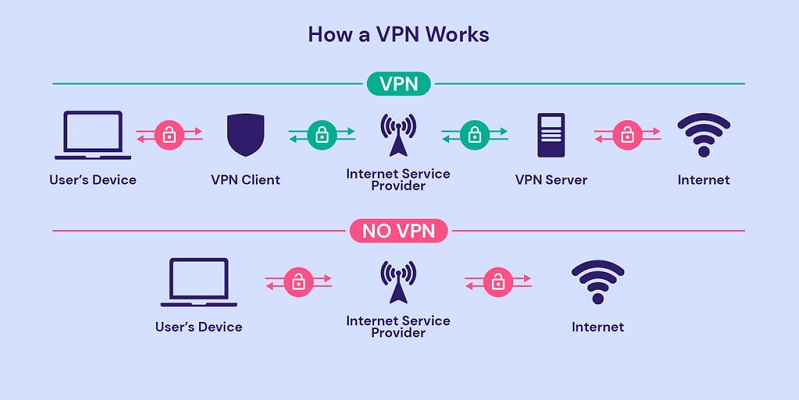
Để bảo vệ dữ liệu cá nhân khi sử dụng Wi-Fi công cộng
Mạng Wi-Fi công cộng rất tiện lợi nhưng lại dễ bị tấn công mạng. Tội phạm mạng thường nhắm vào các mạng này để chặn dữ liệu, có thể dẫn đến đánh cắp mật khẩu, thông tin tài chính hoặc thông tin cá nhân. VPN bổ sung thêm một lớp bảo mật quan trọng khi bạn sử dụng điểm truy cập Wi-Fi công cộng thông qua mã hóa VPN.
Để có kết nối riêng tư và mượt mà
ISP có thể điều tiết các loại lưu lượng cụ thể, chẳng hạn như phát trực tuyến video hoặc chơi game, để ưu tiên các loại lưu lượng khác. Do đó, sử dụng VPN có thể giúp tránh được việc điều tiết băng thông dựa trên lưu lượng của ISP. Hơn nữa, VPN có thể hoạt động như một trình chặn quảng cáo , bảo vệ khỏi các quảng cáo xâm nhập và gây phiền nhiễu. Điều này có thể giúp bạn tăng tốc thời gian tải, giảm mức tiêu thụ dữ liệu và tiết kiệm dữ liệu di động của bạn.
Các tính năng cần lưu ý khi lựa chọn VPN
Tính bảo mật riêng tư: Chọn VPN không lưu lịch sử có chính sách quyền riêng tư đã được xác minh, mã hóa 256 bit, bảo vệ chống rò rỉ IP/DNS, và các giao thức bảo mật như OpenVPN và Wireguard.
Phát trực tuyến: Tìm VPN có mạng máy chủ toàn cầu lớn và tốc độ nhanh để phát trực tuyến tốt hơn.
Tương thích thiết bị: Đảm bảo VPN có các ứng dụng riêng dễ cài đặt trên nhiều nền tảng và trình duyệt khác nhau. Nó cũng nên cung cấp các giải pháp DNS thông minh cho các thiết bị không được hỗ trợ.
Phù hợp với vị trí của bạn: Kiểm tra xem VPN có hoạt động tốt ở quốc gia của bạn hay không, nhất là ở những khu vực có mối quan ngại về quyền riêng tư hoặc mạng hạn chế.
Hướng dẫn thiết lập VPN trên bộ định tuyến đơn giản nhất
Các bộ định tuyến khác nhau có thể có quy trình thiết lập khác nhau. Nhưng nhìn chung, các bước đều tương tự nhau. Trong bài viết này, Hoàng Hải sẽ mô tả cách cấu hình VPN trên bộ định tuyến AsusWRT.
Bước 1: Kết nối địa chỉ IP. Bước đầu tiên là bật bộ định tuyến và kết nối nó với máy tính. Sau đó, tìm ra địa chỉ giao thức internet của bộ định tuyến. Nếu không biết tìm địa chỉ IP ở đâu bạn có thể tìm theo các bước sau:
- Mở menu “Start”, nhập “Command prompt” và nhấp vào “Open”.
- Khi cửa sổ mở ra, nhập “ipconfig” và nhấn “Enter”.
- Bạn sẽ tìm thấy địa chỉ IP của bộ định tuyến trong dòng “Default gateway”.
Thông thường, địa chỉ IP mặc định của hầu hết các bộ định tuyến là 192.168.1.1 hoặc 192.168.50.1.
Bước 2: Kết nối với bảng điều khiển. Đăng nhập tên người dùng và mật khẩu vào bộ điều khiển.
Bước 3: Chọn máy khách VPN. Sau khi đăng nhập vào Control panel của router, hãy nhấp vào tab VPN client (tab này thường thấy trong “Advanced Settings”. Nếu không tìm thấy có nghĩa là router không hỗ trợ VPN.
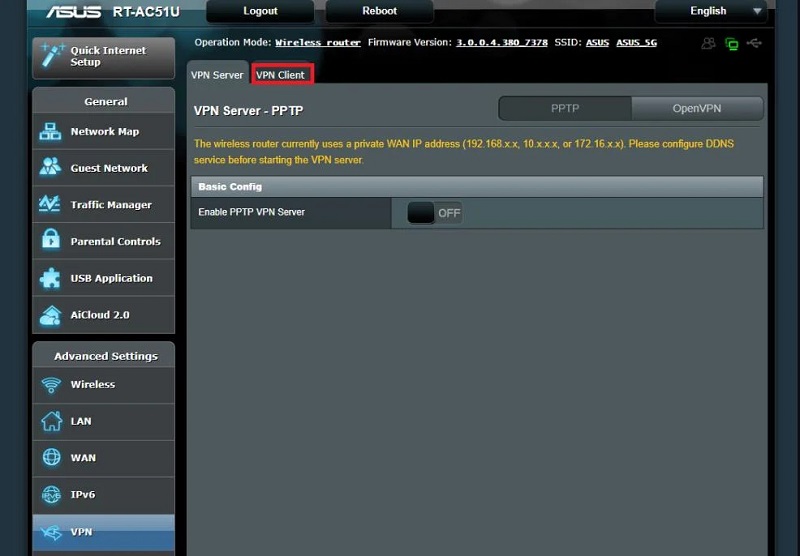
Bước 4: Khi hộp thoại VPN mở, hãy nhấn vào nút “add profile”.
Bước 5: Chọn loại kết nối VPN. Chọn tab OpenVPN, đặt tên kết nối và nhập thông tin xác thực. (Lưu ý ngoài OpenVPN, là giao thức VPN tốt nhất để thiết lập bộ định tuyến, còn có các giao thức khác tương thích với các bộ định tuyến khác nhau. Ví dụ, MikroTik hoạt động tốt với giao thức IKEv2, trong khi TP-Link Deco hoạt động tốt hơn với WireGuard.)
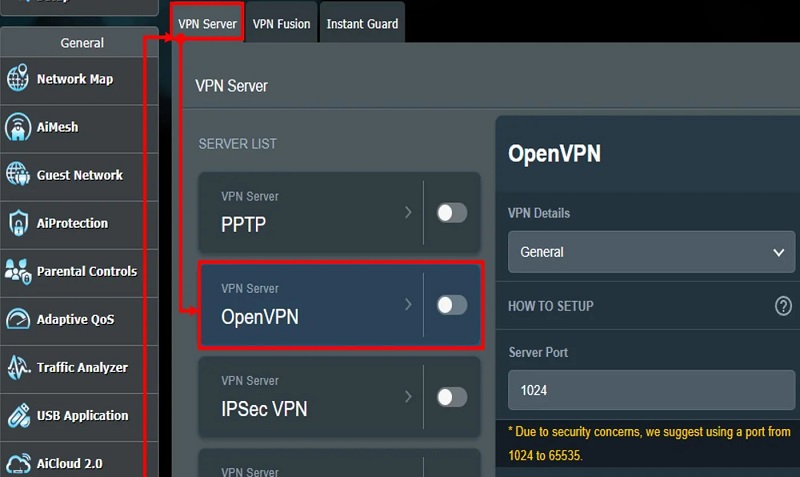
Bước 6: Thêm một tập tin cấu hình của máy chủ mà bạn muốn kết nối. Vào Bảng điều khiển của bộ định tuyến và nhấp vào “Choose File” để tải xuống tệp cấu hình.
Bước 7: Upload lại để đảm bảo tệp phù hợp với bộ định tuyến của bạn. Bỏ chọn mục “Nhập tệp CA hoặc chỉnh sửa tệp .ovpn theo cách thủ công”, sau đó nhấp vào “OK”.
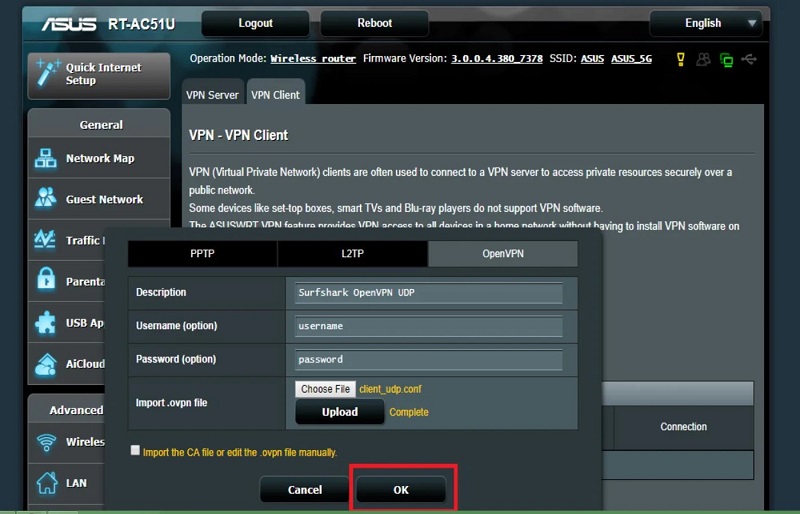
Bước 8: Điều hướng đến tab máy khách VPN và nhấp vào “Kích hoạt” để kết nối bộ định tuyến của bạn với VPN. Sau khi kết nối, một dấu kiểm màu xanh sẽ xuất hiện trong cột “Trạng thái kết nối”, cho biết VPN hiện đã được kết nối với bộ định tuyến.
Kết luận
VPN là tính năng bảo mật quan trọng trong môi trường mạng doanh nghiệp. Nó giúp ẩn địa chỉ IP và đảm bảo dữ liệu truyền tải an toàn hơn giảm thiểu khả năng bị đánh cắp thông tin. Hy vọng rằng những thông tin trên có thể giúp bạn đọc hiểu rõ hơn về cách thiết lập VPN trên bộ định tuyến đơn giản. Đừng quên theo dõi các bài viết của chúng tôi để được cập nhật những thông tin hữu ích nhé.






Bình luận